
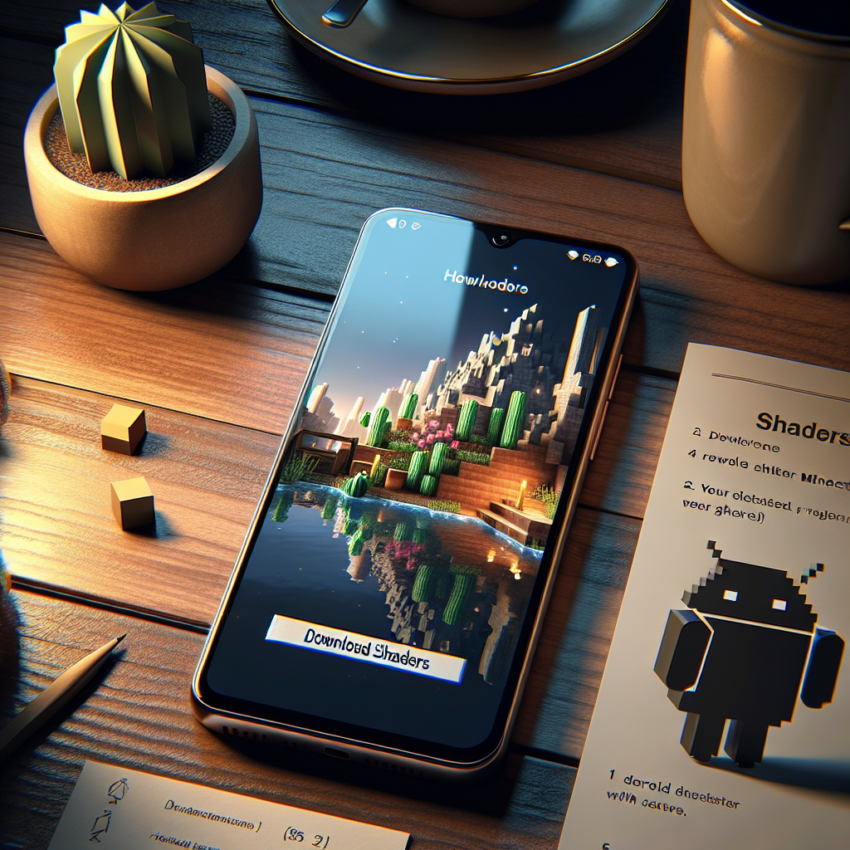
Minecraft adalah permainan kotak pasir yang terkenal dengan grafisnya yang berpiksel dan kreativitas tanpa batas. Meskipun visual klasik memiliki daya tarik tersendiri, banyak pemain berupaya meningkatkan pengalaman dengan shader realistis. Shader ini menawarkan peningkatan pencahayaan, bayangan, dan tekstur yang mengubah tampilan game, menambah kedalaman dan realisme pada lingkungan Minecraft. Jika Anda ingin mengunduh shader realistis untuk perangkat Android Anda, panduan utama ini akan memandu Anda melalui prosesnya dengan mudah.
Memahami Minecraft Shader
Sebelum mendalami proses pengunduhan, penting untuk memahami apa itu shader dan cara kerjanya. Shader adalah jenis mod yang mengubah estetika visual game. Mereka sering digunakan untuk meningkatkan efek pencahayaan, menambahkan bayangan, dan membuat lingkungan terlihat lebih alami. Peningkatan grafis ini dapat mengubah pengalaman Minecraft Anda secara dramatis, menjadikannya lebih mendalam.
Manfaat Menggunakan Shader
- Visual yang Ditingkatkan: Shader dapat menambahkan bayangan dinamis, pantulan, dan tekstur air yang realistis.
- Peningkatan Pencahayaan: Ciptakan lingkungan yang lebih atmosferik dengan siklus siang hari dan efek cuaca yang realistis.
- Pengalaman yang Mendalam: Ubah dunia Minecraft Anda menjadi lanskap yang lebih hidup dan menakjubkan secara visual.
Prasyarat untuk Mengunduh Shaders di Android
Sebelum Anda mulai mengunduh shader, pastikan perangkat Android Anda memenuhi persyaratan yang diperlukan:
Kompatibilitas Perangkat
- Versi Android: Pastikan perangkat Anda berjalan pada Android 5.0 (Lollipop) atau lebih tinggi.
- Perangkat keras: Perangkat dengan prosesor berkinerja tinggi dan RAM yang memadai (minimal 2GB) direkomendasikan untuk gameplay yang lancar.
Versi Minecraft
- Pastikan Anda menginstal Minecraft PE (Pocket Edition) versi terbaru di perangkat Anda. Dukungan shader bervariasi antar versi, jadi memperbarui aplikasi sangatlah penting.
Ruang Penyimpanan
- Pastikan Anda memiliki penyimpanan yang memadai di perangkat Anda untuk menginstal file shader dan sumber daya terkait.
Cara Mengunduh Shader untuk Minecraft di Android
Langkah 1: Cadangkan Dunia Minecraft Anda
Sebelum Anda melanjutkan, mencadangkan dunia Minecraft Anda saat ini adalah tindakan pencegahan yang cerdas. Ini memastikan data Anda tetap aman jika terjadi kesalahan selama proses instalasi shader.
Langkah 2: Unduh Manajer File
Perangkat Android biasanya dilengkapi dengan pengelola file, tetapi mengunduh aplikasi yang lebih canggih seperti ES File Explorer dapat mempermudah pencarian dan pemasangan file.
Langkah 3: Temukan Paket Shader yang Andal
Saat mencari paket shader, penting untuk menggunakan sumber yang dapat dipercaya. Berikut beberapa situs populer tempat Anda dapat menemukan shader:
- MCPE DL: Menawarkan beragam paket shader dengan peringkat dan ulasan pengguna.
- Forum Minecraft: Menyediakan akses ke paket shader yang diperiksa komunitas.
- Penempaan Kutukan: Platform terkemuka untuk pengunduhan mod, termasuk paket shader.
Langkah 4: Unduh Paket Shader
Setelah Anda memilih paket shader, ikuti langkah-langkah berikut untuk mengunduhnya:
- Kunjungi halaman paket shader yang diinginkan.
- Klik tautan unduhan, yang biasanya berupa file .zip atau .mcpack.
- Simpan file di lokasi yang mudah Anda akses, seperti folder ‘Unduhan’ di perangkat Anda.
Langkah 5: Instal Paket Shader
- Arahkan ke pengelola file Anda dan cari file paket shader yang diunduh.
- Jika file tersebut adalah .zip, ekstrak untuk mengakses file .mcpack di dalamnya.
- Ketuk file .mcpack untuk memulai proses instalasi. Minecraft PE akan meluncurkan dan mengimpor paket shader secara otomatis.
Langkah 6: Aktifkan Paket Shader
- Buka Minecraft PE dan buka ‘Pengaturan’.
- Pilih ‘Sumber Daya Global’ di bagian ‘Paket Saya’.
- Cari dan ketuk ‘Aktifkan’ pada paket shader yang Anda instal.
- Kembali ke menu utama dan muat dunia untuk melihat efek shader.
Memecahkan Masalah Umum
Paket Shader Tidak Muncul
- Pastikan Jalur File Benar: Periksa kembali apakah file telah diinstal di direktori yang benar.
- Verifikasi Kompatibilitas: Konfirmasikan bahwa paket shader kompatibel dengan versi Minecraft Anda.
Masalah Performa Game
- Sesuaikan Pengaturan Grafik: Turunkan pengaturan grafis game Anda jika mengalami lag.
- Keterbatasan Perangkat: Ingatlah bahwa shader kelas atas mungkin tidak bekerja dengan baik pada perangkat kelas bawah.
Kesimpulan
Meningkatkan Minecraft dengan shader realistis di perangkat Android adalah cara fantastis untuk merevitalisasi game dan menikmati pengalaman yang lebih mendalam. Dengan mengikuti langkah-langkah yang diuraikan dalam panduan ini, Anda berhasil mengunduh, menginstal, dan menikmati visual menakjubkan dalam petualangan Minecraft Anda. Selalu pastikan Anda mengunduh dari sumber tepercaya, dan perhatikan kemampuan perangkat Anda untuk menghindari masalah kinerja. Bertualanglah ke dunia Minecraft yang lebih hidup dan hidup dengan bantuan shader!